Регистрация в приложении «Видеонаблюдение и Умный дом» и подключение камеры
Подключить первую и последующие камеры вы можете в приложении «Видеонаблюдение и Умный дом» или на сайте lk.smarthome.rt.ru .
Это личный кабинет (ЛК), в котором вы можете добавлять, удалять, настраивать камеры и управлять ими.
Важно! Обратите внимание, что для первого подключения камеры подойдет только камера, приобретенная в фирменном салоне Т2. Для последующих подключений, подойдут как устройства, приобретенные из салонов Т2, так из РТК
Регистрация в ЛК
-
Для регистрации в «Умном доме» скачайте приложение «Видеонаблюдение и Умный дом» или зайдите на сайт lk.smarthome.rt.ru .
-
Введите номер телефона. Если вашего номера нет в системе, то вы автоматически перейдёте к процессу регистрации.
-
Заполните обязательные поля:
·Выберите регион из выпадающего списка ·Имя, Фамилия. Укажите кириллицей с заглавной буквы (допускаются дефисы) ·Email или мобильный телефон, на который отправим вам код подтверждения регистрации
-
Придумайте пароль на латинице и нажмите «Регистрация». После регистрации можно приступать к подключению и настройке камер.
Приготовьте вашу камеру для подключения– распакуйте коробку, достаньте камеру и провод из коробки, в коробке вы найдете вкладыш с серийным номеров.
Подключение и настройка камер
- Откройте приложение «Умный дом» и введите номер телефона, на котором подключена услуга «Видеонаблюдение», на его поступит 4-х значный код подтверждения входа. Подтвердите вход и установите личный пароль для дальнейшего использования приложения.
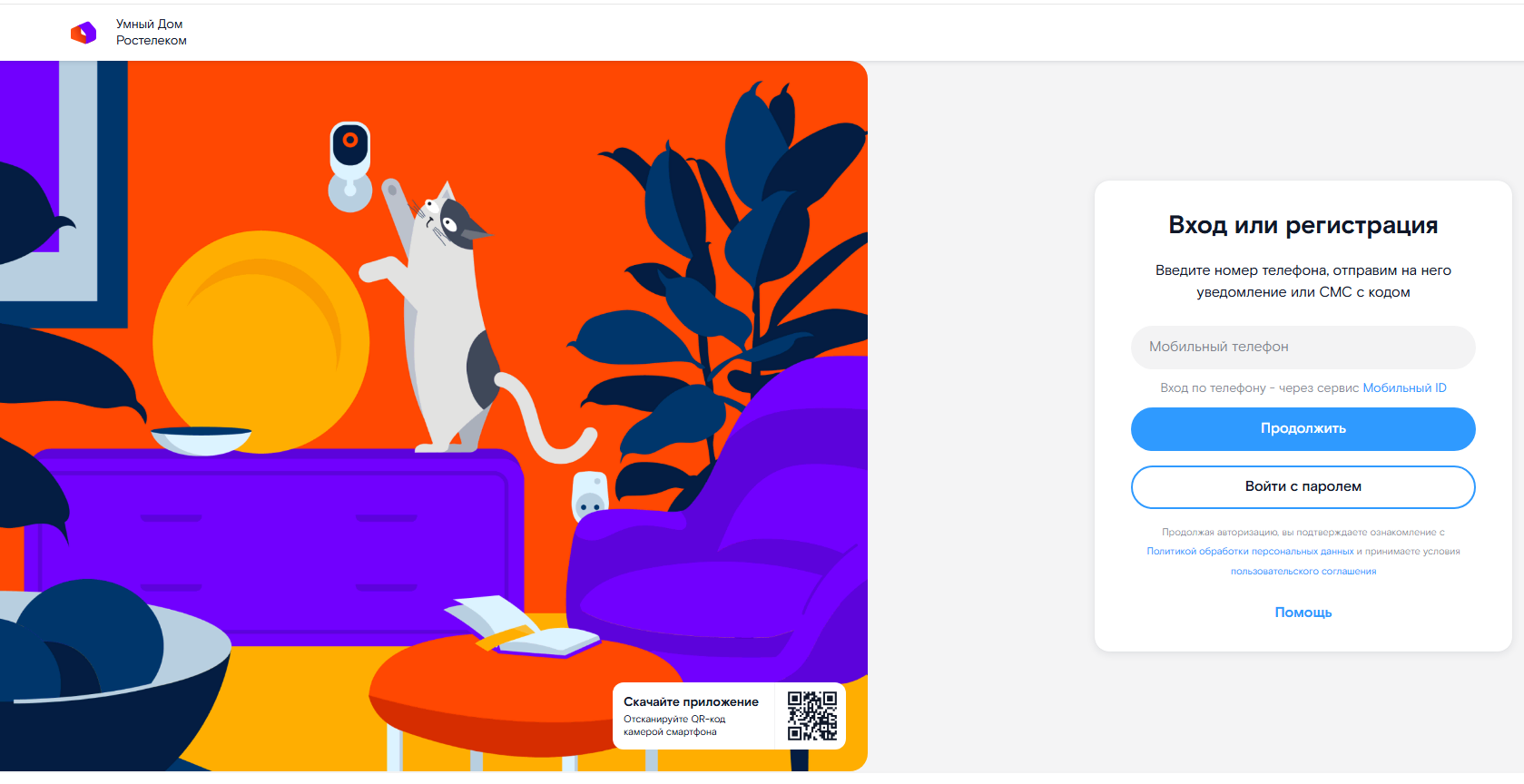
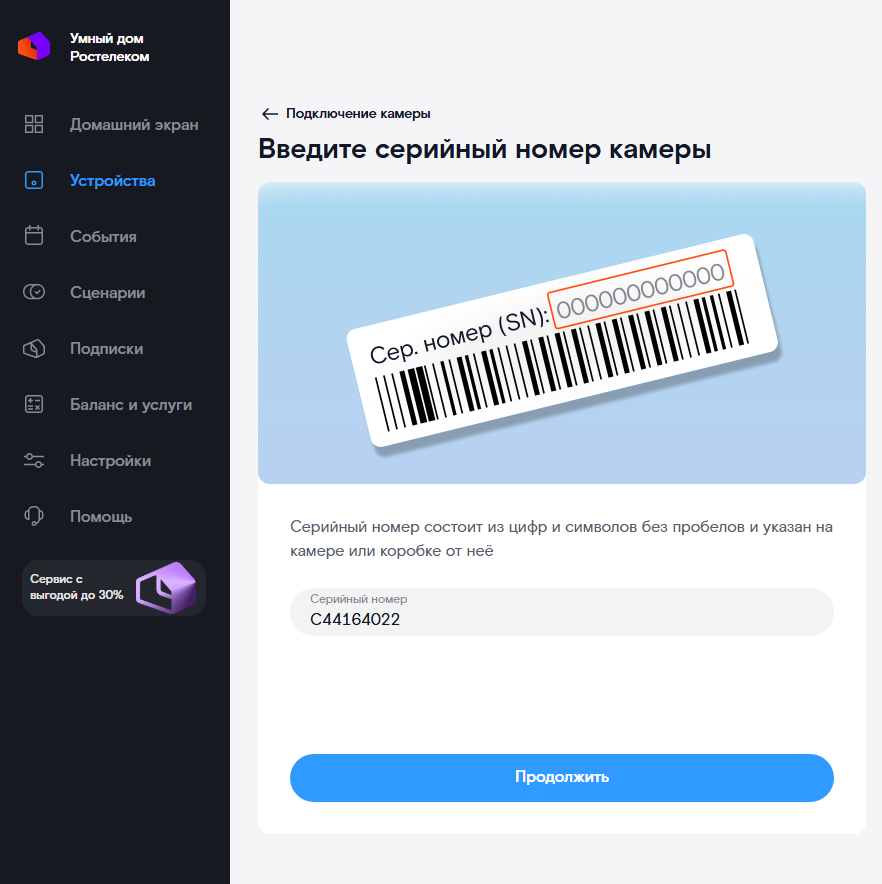
- При первом входе в «Умный дом», автоматически появится поле для ввода серийного номера камеры. Введите серийный номер и нажмите «Продолжить»
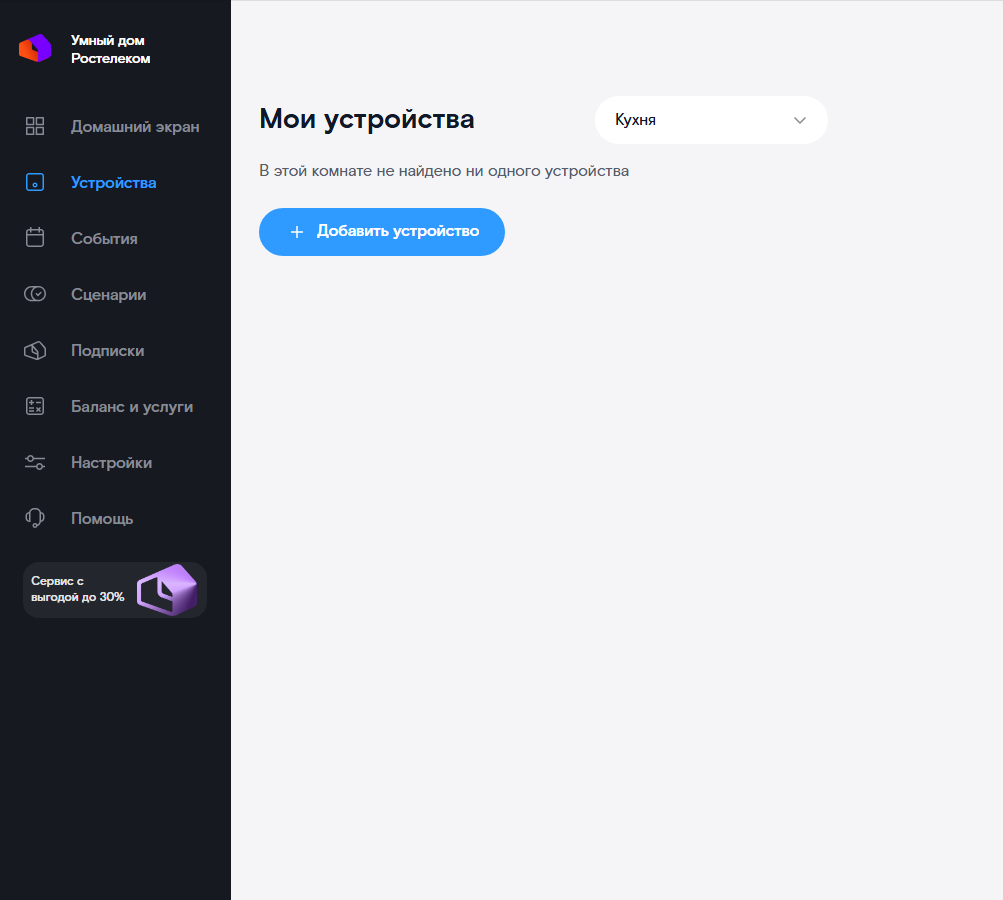
- При последующем входе и добавлении камер в подписку, зайдите в раздел «Устройства» и нажмите на «плюс». Появится поле для ввода серийного номера камеры. Введите серийный номер и нажмите «Продолжить»
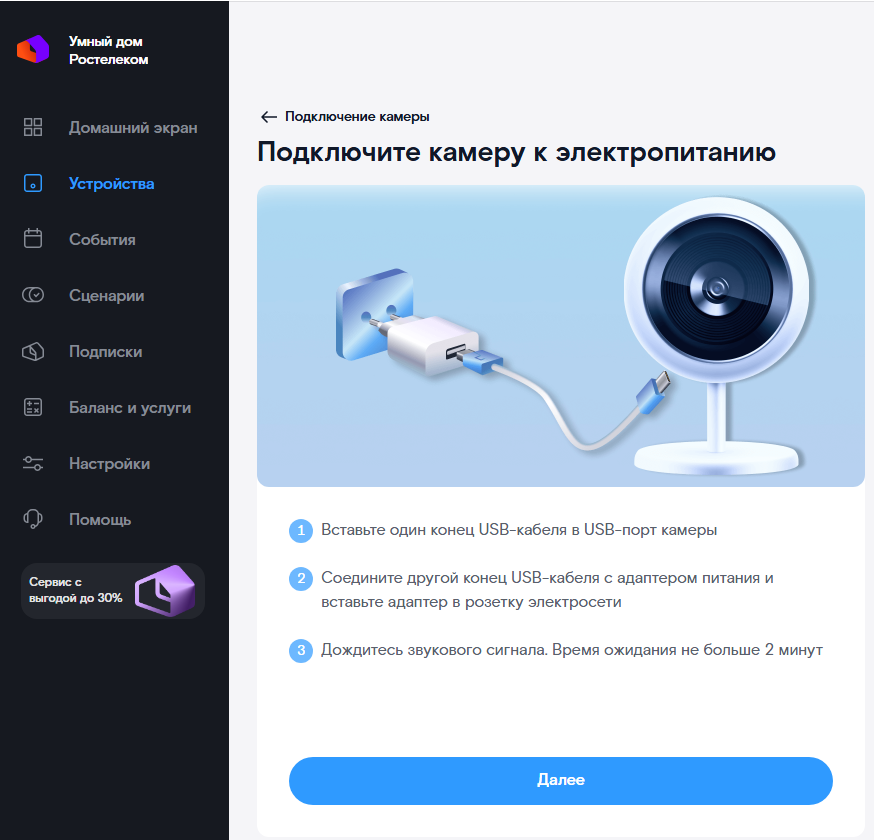
- Далее следуйте инструкции из приложения: выберите тип подключаемой камеры (домашняя или уличная) и способ подключения (проводное или по Wifi). Подсказка: модель камеры SV-CA204-W относится к домашней. Не забудьте подключить камеру к электропитанию.
Проводное подключение через интернет-кабель
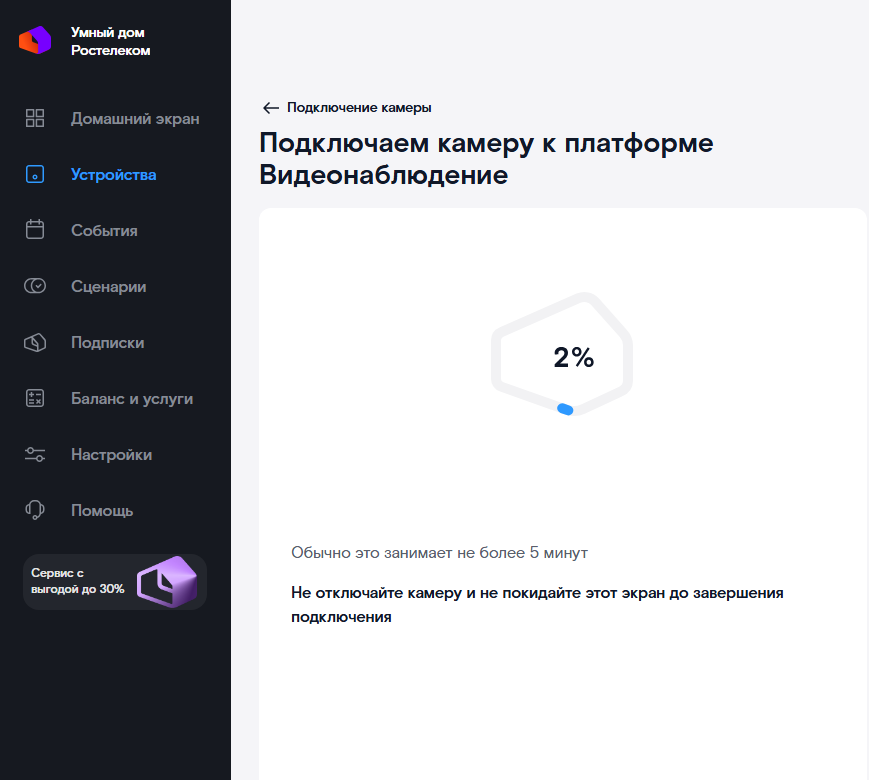
1. Подключите камеру к роутеру. Убедитесь, что световой индикатор на роутере горит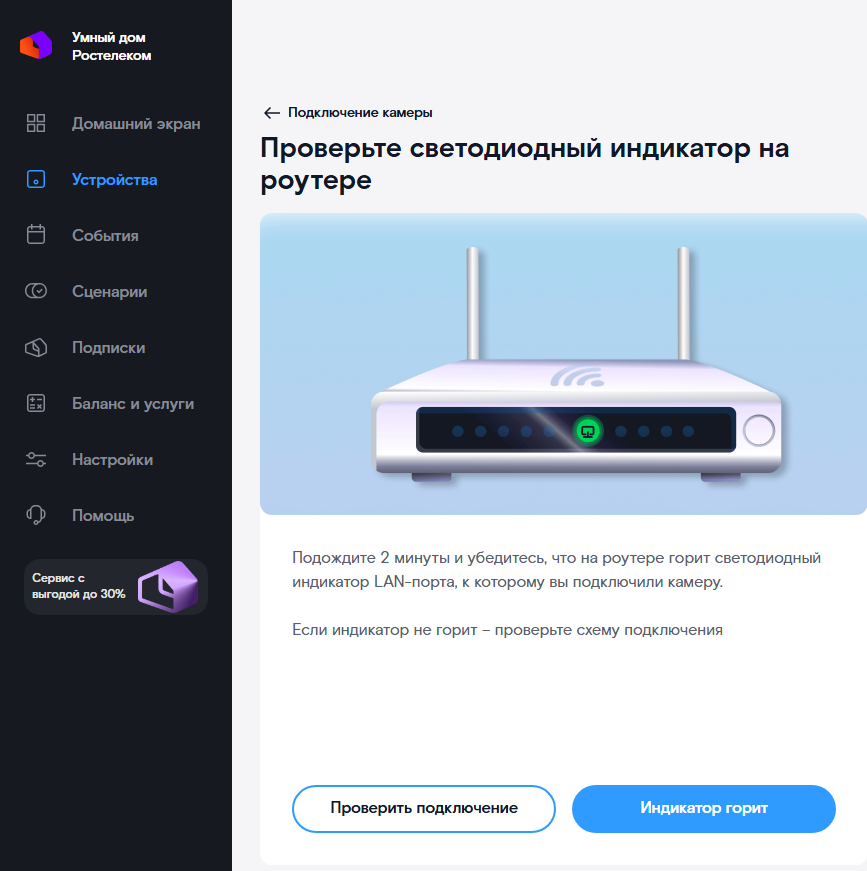 2. Пока камера подключается к платформе «Видеонаблюдение» (это займет не более 5 минут), вы можете выпить чашечку чая или заняться своими делами. Как только всё будет готово, статус в приложении обновится автоматически — после чего, можно будет перейти к индивидуальным настройкам камеры.
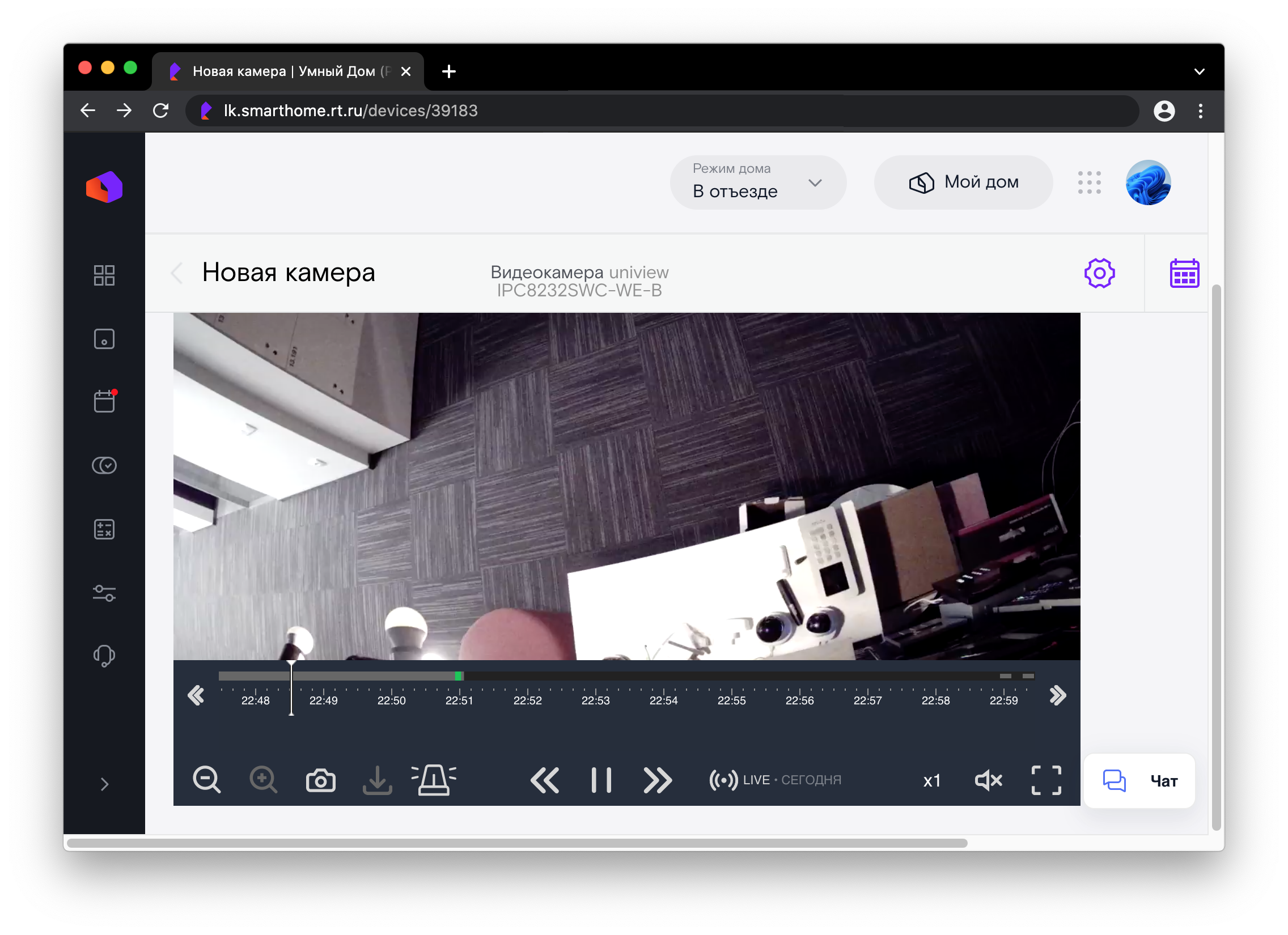
  3. Как только статус в приложении сменится на «Камера подключена», самое время настроить её под себя. Нажмите «Изменить название камеры», чтобы дать ей имя (например, «Прихожая» или «Дача»). В разделе настроек вы также можете включить уведомления о движении, задать расписание работы по дням и часам и поделиться доступом с семьей — тогда трансляцию увидят все ваши близкие.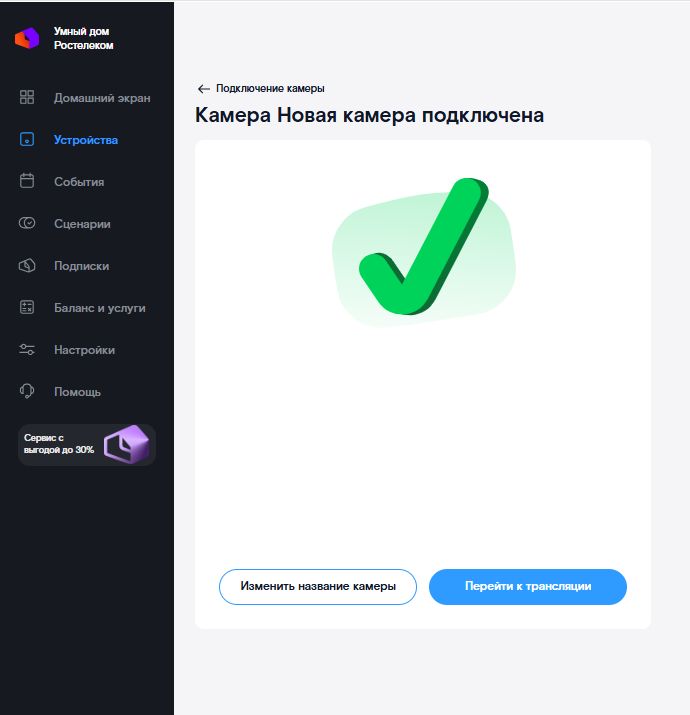
Беспроводное соединение Wi-Fi
1. Выберите вашу домашнюю сеть Wi-Fi. Для стабильной работы камеры рекомендуем использовать частоту 2,4 ГГц — если в списке отображаются только сети 5 ГГц, смените диапазон в настройках вашего роутера. Если вы не видите название своей сети в выпадающем списке, просто введите его вручную. После этого укажите пароль от Wi-Fi и нажмите «Далее».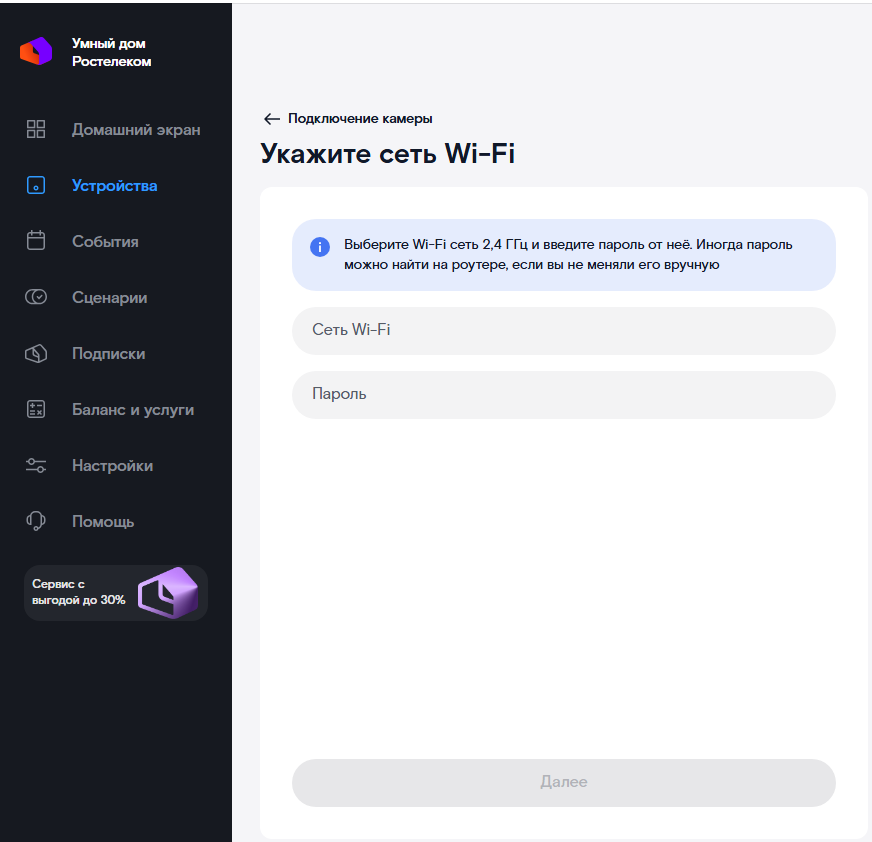 2. Далее камера предложит отсканировать QR код, для этого нажмите «Открыть QR-код». Покажите QR-код камере и дождитесь, пока она скажет: «QR-код распознан». Система проверит камеру, после чего произойдет подключение.
 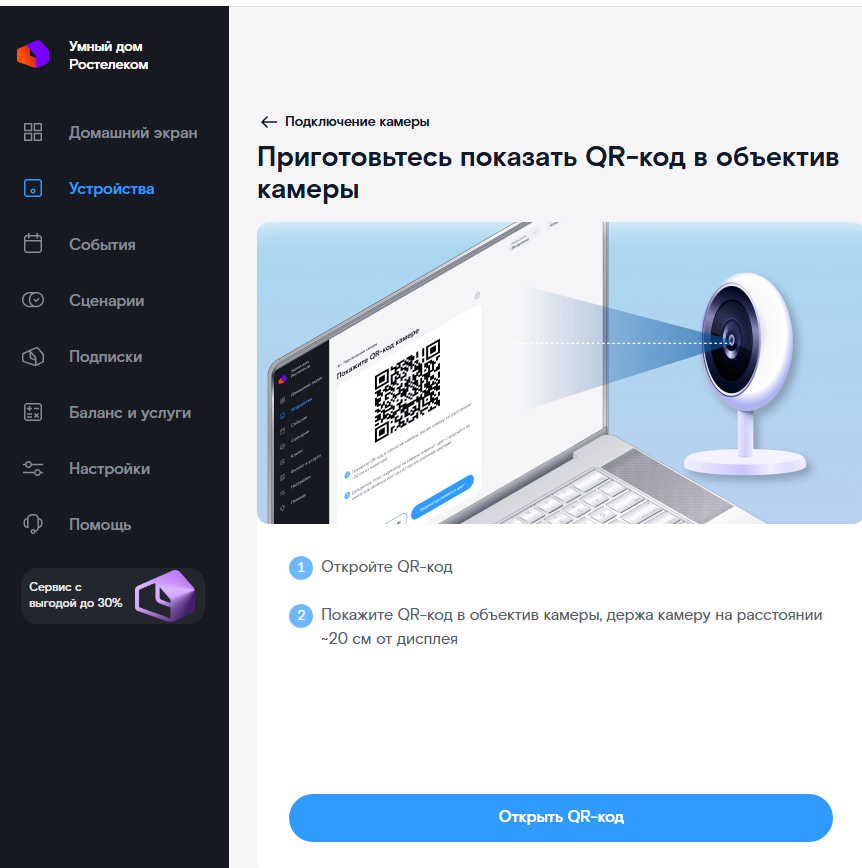 3. Пока камера подключается к платформе «Видеонаблюдение» (это займет не более 5 минут), вы можете выпить чашечку чая или заняться своими делами. Как только всё будет готово, статус в приложении обновится автоматически — после чего можно будет перейти к индивидуальным настройкам камеры.
4. Как только статус в приложении сменится на «Камера подключена», самое время настроить её под себя. Нажмите «Изменить название камеры», чтобы дать ей имя (например, «Прихожая» или «Дача»). В разделе настроек вы также можете включить уведомления о движении, задать расписание работы по дням и часам и поделиться доступом с семьей — тогда трансляцию увидят все ваши близкие.
3. Пока камера подключается к платформе «Видеонаблюдение» (это займет не более 5 минут), вы можете выпить чашечку чая или заняться своими делами. Как только всё будет готово, статус в приложении обновится автоматически — после чего можно будет перейти к индивидуальным настройкам камеры.
4. Как только статус в приложении сменится на «Камера подключена», самое время настроить её под себя. Нажмите «Изменить название камеры», чтобы дать ей имя (например, «Прихожая» или «Дача»). В разделе настроек вы также можете включить уведомления о движении, задать расписание работы по дням и часам и поделиться доступом с семьей — тогда трансляцию увидят все ваши близкие.
Остались вопросы? Поддержка всегда рядом!
611 Для номеров Т2;
8(495)97-97-611 Для всех остальных номеров.
А еще связаться со специалистом службы личной поддержки можно через онлайн‑чат который работает круглосуточно.